
Usa il codice FREEPOST per avere la spedizione gratuita con un minimo di spesa di 40 €

Stato dell'ordine
Servizio clienti
Contattaci al numero verde
800141005

Il mio account

Seleziona...
Con la disconnessione, tutti i progetti non salvati e i prodotti nel carrello verranno eliminati per motivi di sicurezza.

App CEWE Foto

Scarica l'app gratuita CEWE Foto e divertiti a personalizzare tanti prodotti con le tue foto più belle.

CEWE Foto: l'app per stampare le tue foto

Crea i tuoi prodotti fotografici in modo semplice e veloce: scaricala gratuitamente e inizia subito a stampare le foto del tuo smartphone o tablet

  • App gratuita per iOS e Android
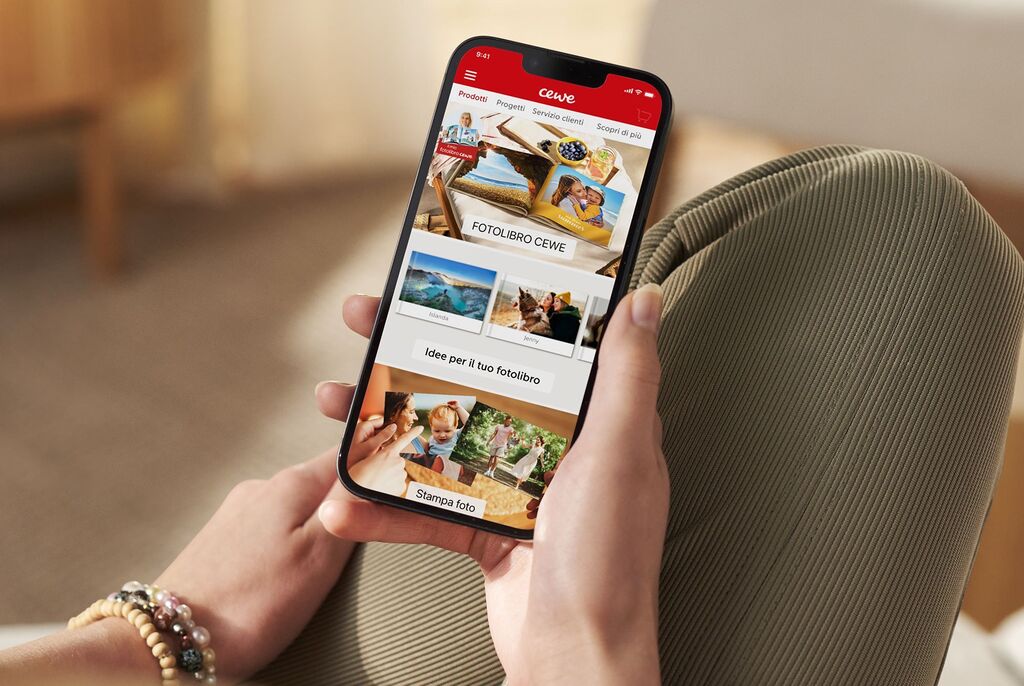
  • Stampa le tue foto e crea il FOTOLIBRO CEWE, fotoregali e tanti altri prodotti direttamente dal tuo smartphone
  • Risparmia tempo grazie alla selezione intelligente delle foto e all'editor intuitivo
  • Utilizza direttamente le foto salvate sul cellulare
  • Ordina dove e quando vuoi
  • Tutti i tuoi ordini CEWE in un'unica lista

Le novità disponibili nell'app

Aggiorna l'app per scoprire tutte le novità della nuova versione

Nuovi design per il FOTOLIBRO CEWE

Nell'app CEWE Foto ti aspettano tanti nuovi e moderni design con cui puoi creare il tuo FOTOLIBRO CEWE. Scegli quello che ti piace di più, inserisci le tue foto e crea un album unico, secondo il tuo stile.

Extra disponibili per il FOTOLIBRO CEWE

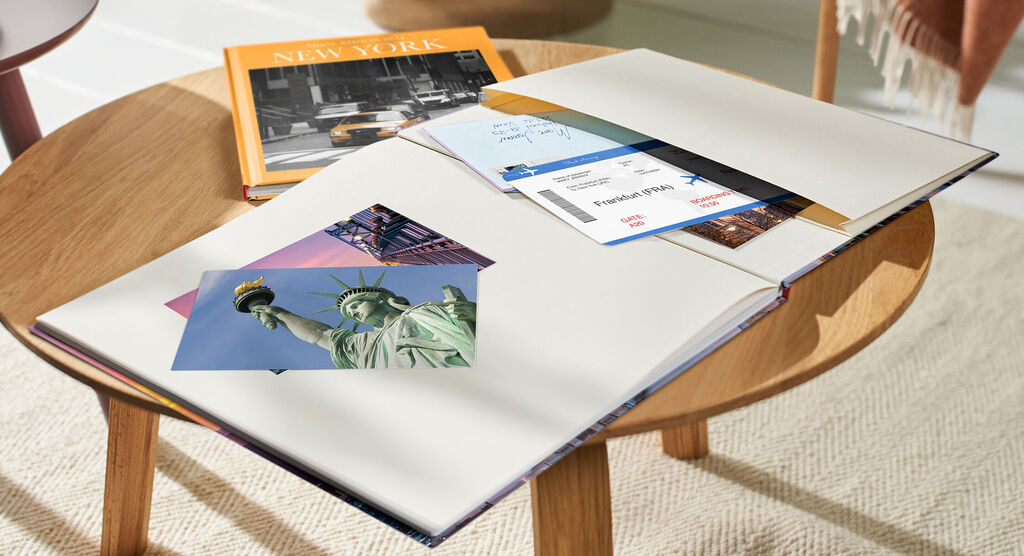
Ora alcuni extra per il FOTOLIBRO CEWE sono disponibili anche nell'app. Aggiungi la tasca interna, la confezione regalo o la scatola regalo subito dopo la creazione, prima di completare il tuo ordine.

La nuova sezione blog: lasciati ispirare dai nostri consigli creativi

In fondo alla schermata principale dell'app, trovi ora la sezione Idee e consigli. Leggi qui i vari articoli e lasciati ispirare dai nostri consigli e idee creative per realizzare fotolibri e calendari.

L'app per stampare foto e creare fotolibri

Utilizza le foto salvate sul cellulare per creare i tuoi prodotti fotografici

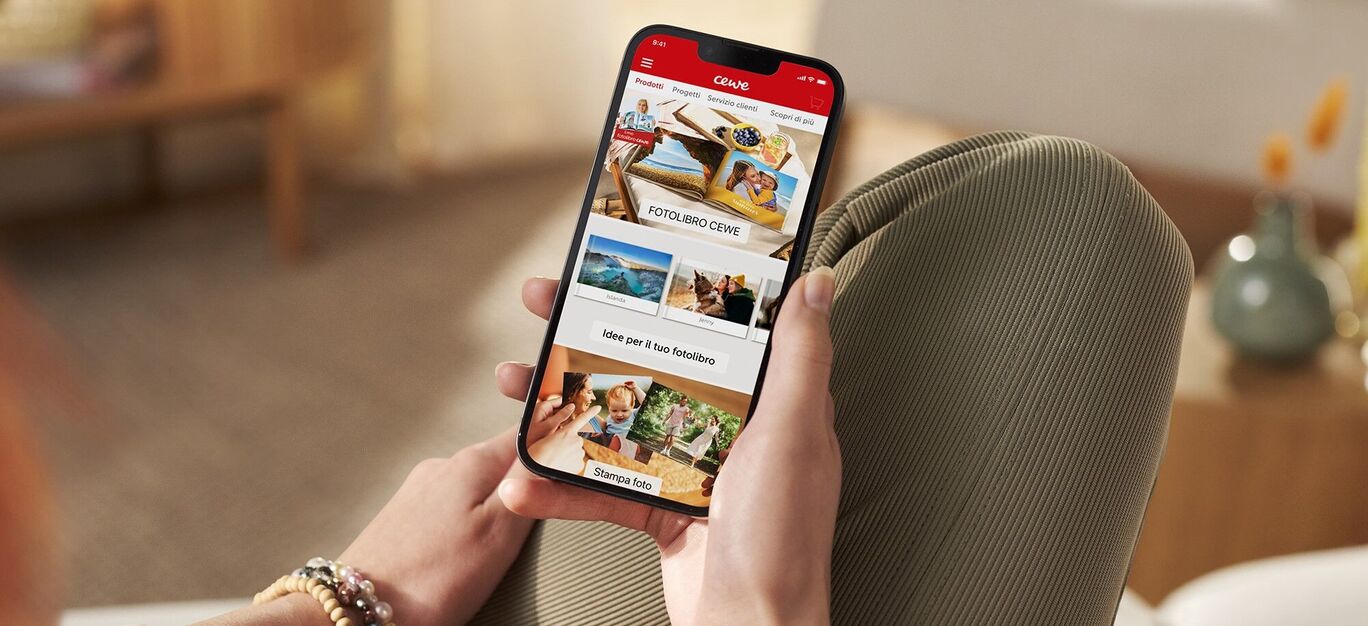
Una mano tiene uno smartphone con una galleria di foto. Sullo schermo si vedono diverse immagini.

Con l'applicazione CEWE Foto hai la possibilità di stampare foto e creare il tuo fotolibro sul cellulare in pochi passi:

  1. Scegli il formato, la carta e la copertina;
  2. Seleziona le foto che desideri utilizzare per creare il tuo fotolibro sul cellulare. Le foto sono ordinate per evento o luogo;
  3. Assegna un titolo e seleziona una finitura in rilievo (opzionale);
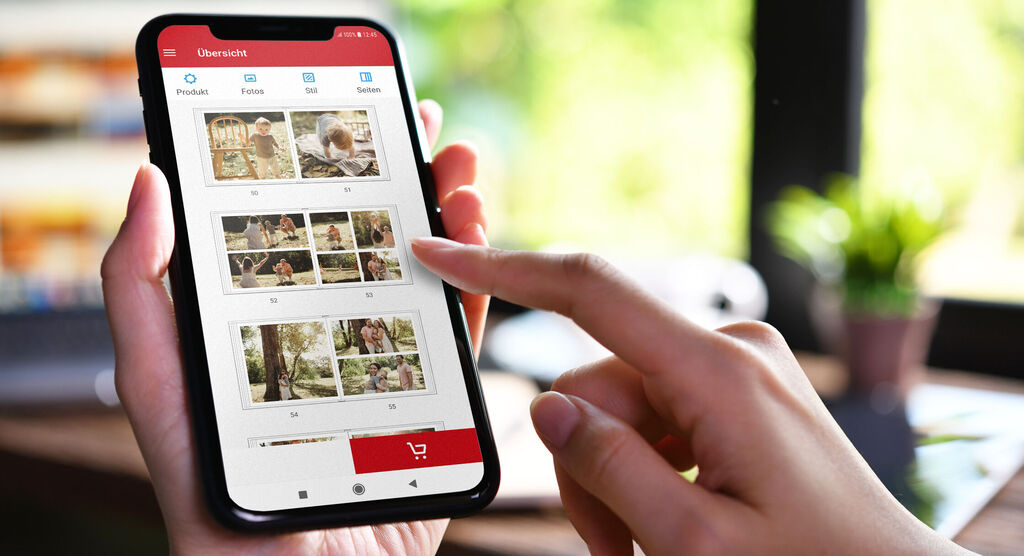
  4. Scegli uno stile e il numero di pagine per il fotolibro. Crea il fotolibro sul cellulare toccando le singole pagine nella panoramica;
  5. Controlla il risultato finale del fotolibro e completa l'ordine tramite il carrello.

La funzione di selezione intelligente delle foto rende particolarmente semplice la creazione e la stampa foto da cellulare, aiutandoti con la selezione degli scatti per il tuo progetto. Provala durante la selezione delle foto.
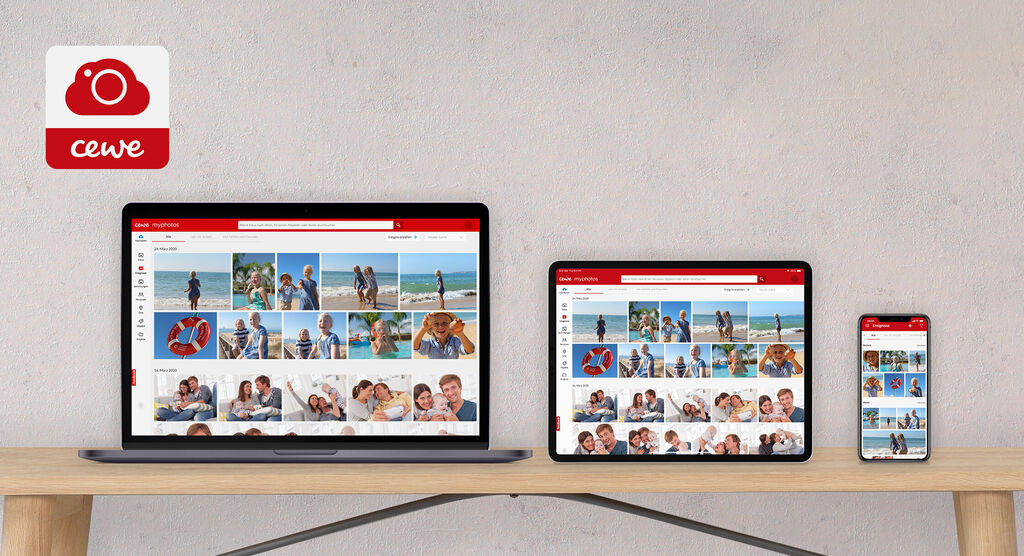
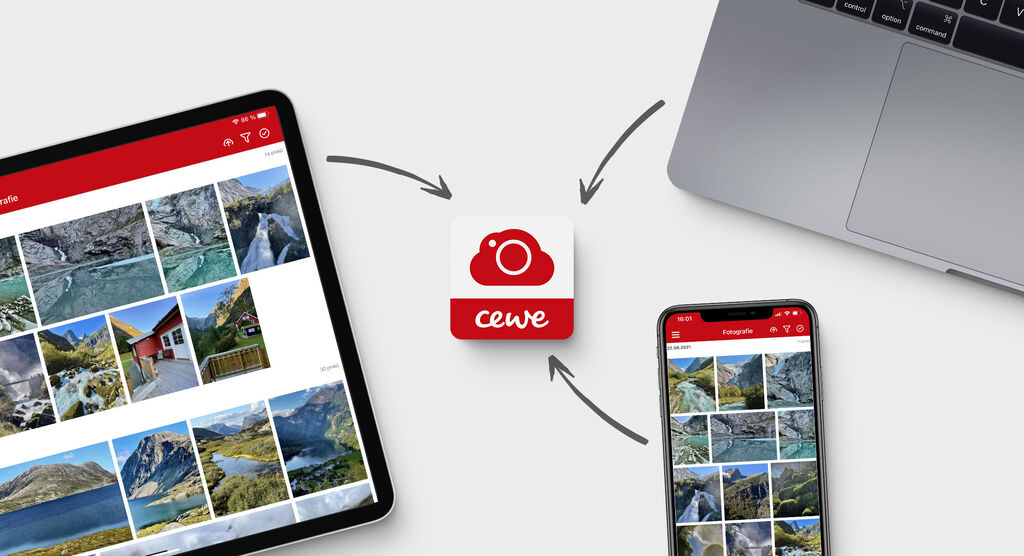
Dall'app al pc: come lavorare a un progetto su diversi dispositivi

L'app CEWE Fotowelt su un laptop, tablet e smartphone mostra varie foto di amici e famiglia.

Le tue foto, video e progetti salvati in un unico posto

Con CEWE myPhotos puoi salvare le foto dei tuoi momenti più belli in un unico posto e rivederle quando desideri da tutti i tuoi dispositivi.

L'organizzazione delle tue foto è davvero semplice e ti permette di trovare rapidamente quella che stai cercando grazie a filtri come "Facce", "Luoghi" e "Tag".

Registrati ora
Vista dell'app CEWE su un tablet e smartphone per creare foto

Comincia il tuo progetto sull'app, completalo su software

Se hai già effettuato il login con il tuo account CEWE myPhotos, puoi semplicemente salvare i progetti iniziati nel cloud. In questo modo hai la possibilità di continuare e completare il progetto sul tuo computer in un secondo momento.

Registrati ora

Servizi e assistenza per te

Quale funzione offre il layout automatico?

La nuova versione della nostra applicazione dispone di una funzione di impaginazione automatica che funge da supporto nella creazione. La funzione riprogetta automaticamente le pagine quando vengono aggiunte o rimosse le foto. È possibile disattivare questa funzione nella barra dei menu in alto. Per Apple iOS tramite il pulsante “Auto Layout" e per Android tramite il pulsante "Auto".

Come posso aggiungere foto al mio FOTOLIBRO CEWE?

Se vuoi aggiungere singole immagini al progetto, puoi farlo direttamente dall'anteprima della doppia pagina, cliccando sul pulsante "Foto" in basso nella schermata.

Per quali sistemi operativi è disponibile l'app CEWE Foto?

L'applicazione CEWE Foto è disponibile per i sistemi operativi Apple iOS e Android.

Posso salvare il mio progetto e continuare la creazione in un secondo momento?

Il progetto viene sempre salvato localmente sul dispositivo ed è possibile accedervi anche in un secondo momento. Se hai effettuato l'accesso con il tuo account CEWE myPhotos, puoi salvare i tuoi progetti nel cloud e accedervi da qualsiasi dispositivo.

Cos'è la selezione intelligente delle foto nell'app CEWE Foto?

La selezione intelligente delle foto è una funzione supportata dall'intelligenza artificiale dell'app che aiuta a selezionare le foto migliori per la stampa. Questa funzione analizza automaticamente le foto in base ad esempio alla luminosità e nitidezza e suggerisce le immagini più adatte.

Como posso aggiungere nuove pagine al fotolibro tramite app?

Per aggiungere o modificare le pagine del tuo FOTOLIBRO CEWE, clicca sul pulsante "Pagine" in alto nella schermata dell'anteprima del progetto. Qui puoi aggiungere nuove pagine doppie (pulsante "+") oppure cambiare l'ordine di quelle già inserite (pulsante al centro della doppia pagina). Tramite il simbolo del cestino a sinistra della doppia pagina, puoi eliminare la doppia pagina corrispondente.

Come posso aggiungere più foto nel mio FOTOLIBRO CEWE?

Tramite la funzione “Foto” puoi aggiungere diverse foto al tuo FOTOLIBRO CEWE, semplicemente selezionandone più di una. In alternativa, clicca su "Selezione - Aggiungi" e trascina le foto direttamente all'interno del layout.

Come comincio la configurazione di un FOTOLIBRO CEWE nell'app?

Segui questi passaggi per iniziare a creare un FOTOLIBRO CEWE nell'app:

  1. clicca su FOTOLIBRO CEWE nella pagina iniziale dell'app;
  2. configura il prodotto scegliendo il formato, il tipo di carta e la copertina;
  3. seleziona le foto che vuoi utilizzare;
  4. inizia a creare il fotolibro.
Da quali fonti posso selezionare le immagini nell'app?

È possibile selezionare le immagini salvate localmente sul proprio smartphone direttamente dalla fonte selezionata. È inoltre possibile importare le foto da CEWE myPhotos, Google Photos, Dropbox e Lightroom CC. Quando si utilizzano questi servizi, si viene automaticamente reindirizzati alla pagina di accesso corrispondente.

Hai domande sull'utilizzo dell'app?

Il nostro servizio clienti è a tua disposizione